
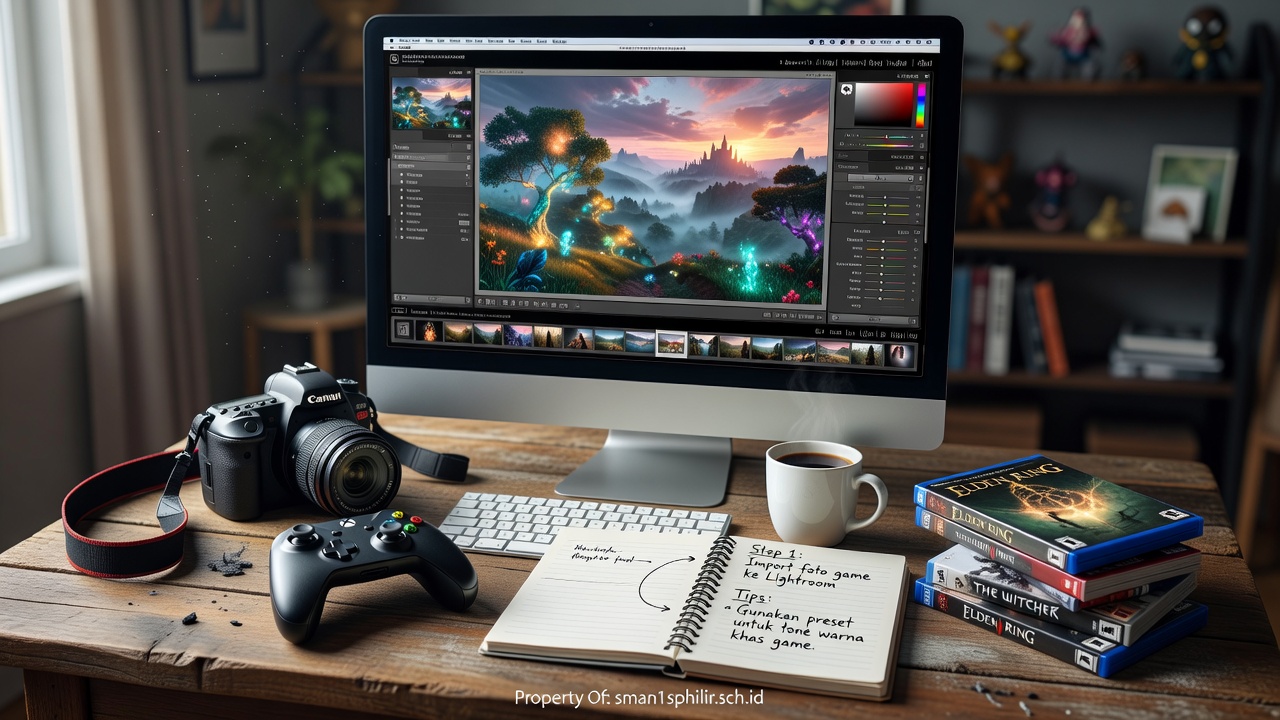
Cara Editing Lightroom Foto Game Sendiri Tanpa Aplikasi Lain
Screenshot game yang bagus itu beda ceritanya dengan screenshot game yang memukau. Banyak pemain sudah bisa mengambil momen epik di dalam game, tapi hasilnya masih terasa flat dan membosankan. Nah, editing foto game di Lightroom ternyata bisa mengubah tangkapan layar biasa jadi karya visual yang layak dipajang di portofolio.
Lightroom — baik versi mobile maupun desktop — punya semua tools yang dibutuhkan untuk memoles foto game tanpa harus melompat ke aplikasi lain. Faktanya, banyak kreator konten game di 2026 ini sudah meninggalkan workflow berlapis-lapis dan beralih ke Lightroom sebagai satu-satunya tempat editing mereka. Prosesnya lebih cepat, hasilnya konsisten, dan preset bisa disimpan untuk dipakai ulang.
Coba bayangkan tangkapan layar dari game open world favorit Anda — langitnya dramatis, karakternya detail, tapi warnanya terasa kusam setelah di-crop. Dengan beberapa penyesuaian di Lightroom, gambar itu bisa berubah total hanya dalam hitungan menit. Berikut panduan lengkapnya.
Teknik Editing Foto Game di Lightroom yang Wajib Dikuasai
Atur Exposure dan Highlight Dulu Sebelum yang Lain
Langkah pertama yang sering dilewatkan adalah menetapkan exposure yang tepat. Foto game cenderung punya area gelap (shadow karakter) dan area sangat terang (efek cahaya, ledakan, atau langit) sekaligus dalam satu frame.
Turunkan Highlights ke angka -40 hingga -70 untuk mengembalikan detail area terang yang “meledak”. Naikkan Shadows sedikit agar detail karakter di area gelap lebih terlihat. Setelah dua slider ini beres, baru sentuh Exposure — biasanya cukup naik 0.2 sampai 0.5 stops saja.
Gunakan HSL untuk Warna yang Lebih Sinematik
Panel HSL (Hue, Saturation, Luminance) adalah senjata rahasia untuk editing foto game. Di sinilah Anda bisa membuat warna biru langit game terlihat lebih dalam, atau membuat warna merah efek api jadi lebih membara tanpa memengaruhi warna kulit karakter.
Untuk hasil yang cinematic, coba turunkan Saturation warna Orange dan Yellow sekitar -10 sampai -20, lalu naikkan Saturation Blue dan Aqua. Hasilnya? Foto game Anda langsung punya nuansa film sci-fi atau fantasy yang kuat. Banyak screenshot game viral di media sosial mengandalkan teknik HSL persis seperti ini.
Cara Membuat Preset Lightroom Khusus Foto Game
Bangun “Look” yang Konsisten untuk Semua Screenshot
Salah satu keunggulan besar Lightroom dibanding aplikasi lain adalah fitur preset. Setelah menemukan kombinasi edit yang pas untuk satu foto game, simpan sebagai preset dan terapkan ke ratusan screenshot lainnya dengan satu klik.
Caranya: setelah selesai edit, klik ikon preset di panel kanan (versi mobile) atau pergi ke menu Develop > New Preset (versi desktop). Beri nama preset sesuai genre game — misalnya “RPG Fantasy”, “FPS Dark”, atau “Racing Vibrant”. Preset custom ini jadi aset jangka panjang yang menghemat waktu editing secara signifikan.
Manfaatkan Tone Curve untuk Kontras Dramatis
Tone Curve sering diabaikan pemula, padahal ini alat paling powerful untuk menciptakan kontras yang dramatis. Untuk foto game, bentuk kurva S ringan sudah cukup — angkat sedikit bagian Highlights curve dan turunkan bagian Shadows.
Menariknya, Lightroom juga punya Tone Curve per-channel (RGB terpisah). Coba tambahkan sedikit warna biru di Shadow dan sedikit warna oranye di Highlight — teknik ini menghasilkan color grading ala film blockbuster yang cocok banget untuk screenshot game aksi atau RPG.
Kesimpulan
Editing foto game di Lightroom tanpa aplikasi tambahan bukan sekadar mungkin — itu justru pilihan paling efisien. Dengan menguasai Exposure, HSL, Tone Curve, dan sistem preset, siapapun bisa menghasilkan screenshot game berkualitas profesional langsung dari satu platform.
Yang terpenting, jangan takut bereksperimen. Setiap genre game punya karakter visual yang berbeda, dan Lightroom fleksibel untuk semua kebutuhan itu. Simpan preset terbaik, bangun gaya editing khas sendiri, dan konsistensi itu lama-lama jadi identitas visual yang dikenali orang lain.
FAQ
Apakah Lightroom mobile bisa dipakai untuk editing screenshot game?
Ya, Lightroom mobile sudah cukup powerful untuk editing foto game. Fitur seperti HSL, Tone Curve, dan preset tersedia di versi gratis, meski beberapa fitur lanjutan memerlukan langganan Adobe.
Bagaimana cara membuat foto game terlihat lebih sinematik di Lightroom?
Gunakan kombinasi Tone Curve S-curve, turunkan Highlights, naikkan Shadows, lalu mainkan HSL untuk memperdalam warna dominan. Tambahkan sedikit Vignette di panel Effects untuk memperkuat fokus ke subjek utama.
Apakah perlu ekspor ke Photoshop setelah editing di Lightroom?
Untuk kebutuhan screenshot game standar seperti unggahan media sosial atau portofolio digital, Lightroom sudah lebih dari cukup tanpa harus pindah ke Photoshop. Photoshop baru diperlukan jika ingin melakukan compositing atau manipulasi elemen gambar secara kompleks.